
openclaw onboard --install-daemonCek apakah gateway sudah aktif. Perintah openclaw gateway status harus menunjukkan gateway mendengarkan di port 18789. Lalu buka dashboard dengan perintah openclaw dashboard. Perintah ini membuka Control UI di browser, dan jika halamannya tampil, semuanya sudah berjalan.
Pengguna WSL2 tidak perlu pengaturan jaringan tambahan. WSL2 meneruskan port localhost otomatis, sehingga dashboard terbuka di http://localhost:18789 dari browser Windows. Anda bisa langsung chat lewat Control UI tanpa menyiapkan channel apa pun.
Ketik tugas pertama untuk AI agent Anda di kolom chat, misalnya meminta ringkasan sebuah teks. Setelah agent merespons, hubungkan channel seperti Telegram atau WhatsApp. Langkah opsional yang Anda lewati saat onboarding bisa dilanjutkan nanti lewat openclaw configure.
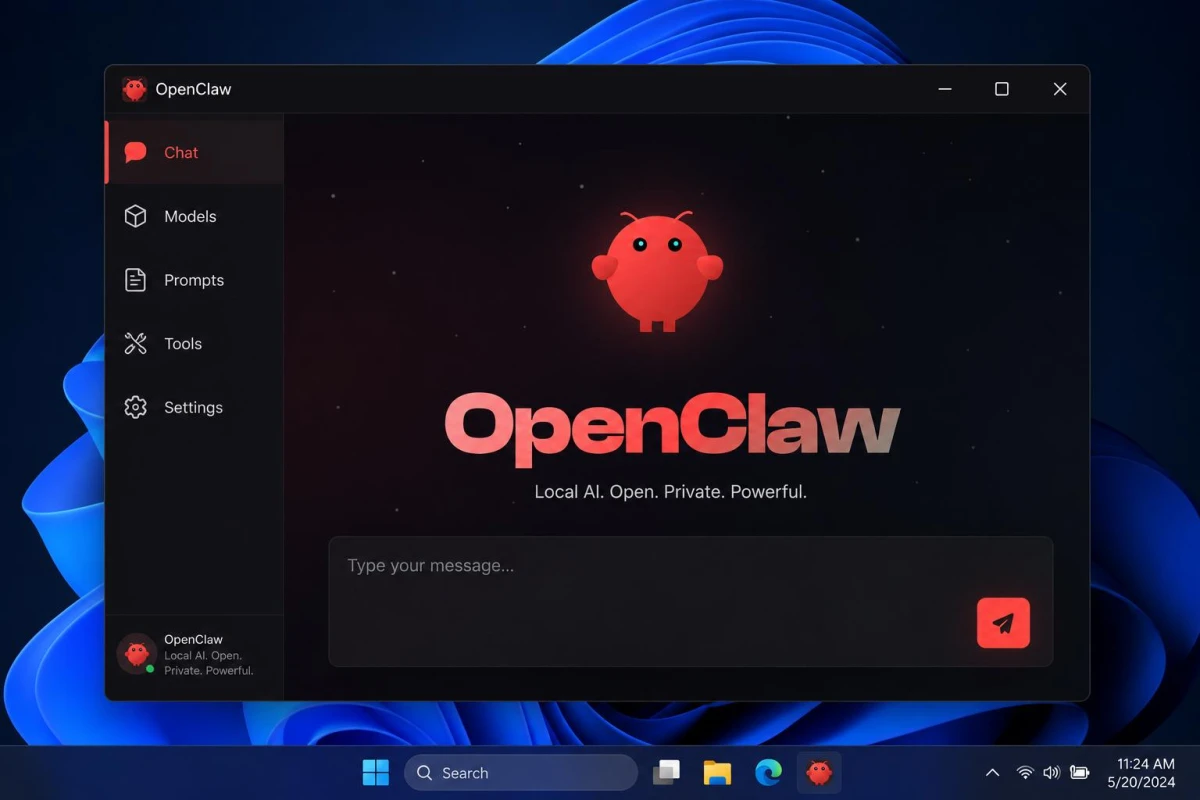
Pengguna Windows 11 juga bisa memasang aplikasi pendamping Molty. Aplikasi tray bergaya Windows 11 ini terhubung ke gateway OpenClaw lokal dan mendukung mode gelap serta terang. Aplikasi ini tersedia dari repositori openclaw-windows-node di GitHub.
Jika proses install OpenClaw di Windows 11 berhenti di tengah jalan, jalankan openclaw doctor dan openclaw status. Kedua perintah ini memeriksa kondisi instalasi sebelum Anda mengulang onboarding.
Temukan berbagai artikel pilihan dan ulasan menarik lainnya hanya di bacatulisan.com.