
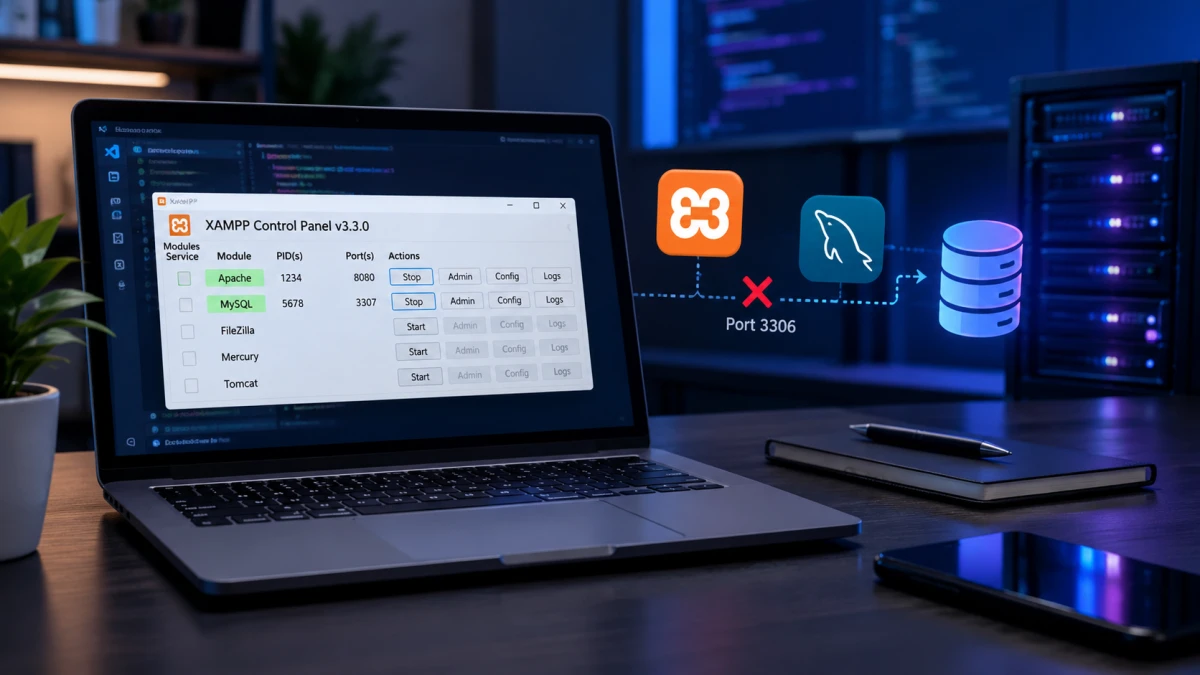
Cara mengatasi MySQL XAMPP error karena port 3306 bentrok dengan aplikasi lain. Ganti port Apache ke 8080 dan MySQL ke 3307 lewat lima langkah berikut.
Cara mengatasi MySQL XAMPP error yang paling sering berhasil adalah mengganti nomor port. Masalah ini biasanya muncul saat tombol Start pada MySQL gagal dan modulnya tetap tidak aktif. Penyebabnya hampir selalu bentrokan port dengan aplikasi lain di komputer.
XAMPP adalah perangkat lunak open source untuk membuat server web lokal. Pengembang memakainya untuk membuat, menguji, dan menjalankan aplikasi web tanpa koneksi internet atau server sungguhan. Paket ini berisi Apache sebagai web server, MySQL sebagai database, serta dukungan bahasa PHP dan Perl.
Setiap server SQL menerima koneksi lewat satu nomor port. Nomor itu bersifat eksklusif. Kalau satu aplikasi sudah memakainya, aplikasi atau server SQL lain tidak bisa ikut memakai port yang sama.
Penyebab MySQL di XAMPP Tidak Bisa Berjalan
XAMPP memakai port 3306 untuk MySQL secara default. Port ini sering sudah terpakai sebelum XAMPP dijalankan. Instalasi MySQL Server terpisah atau database tools lain di komputer biasanya menjadi pelakunya.
MySQL Workbench juga bisa memicu masalah ini. Aplikasi tersebut membawa layanan MySQL Server sendiri, dan layanan itu langsung menguasai port 3306 setelah terpasang. XAMPP lalu kehilangan akses ke port yang seharusnya ia pakai.
Akibatnya, layanan MySQL di XAMPP menolak berjalan dan menampilkan status error. Solusinya adalah memindahkan XAMPP ke port yang masih kosong. Pada panduan ini, Apache memakai port 8080 dan MySQL memakai port 3307.
Langkah Mengganti Port Apache dan MySQL
Sebelum mengubah apa pun, matikan semua layanan XAMPP terlebih dahulu. Klik tombol Stop pada setiap modul yang masih aktif. Setelah itu, ikuti lima langkah berikut secara berurutan.
- Buka menu Apache > Config > Apache (httpd.conf). Ubah parameter port menjadi “Listen 8080” dan “Localhost : 8080”. Simpan file, lalu tutup Notepad.
- Buka menu MySQL > Config > my.ini. Cari semua baris Port=3306, lalu ganti seluruhnya menjadi Port=3307. Simpan dan tutup file.
- Buka menu Apache > Config > phpMyAdmin. Cari pengaturan alamat server database, lalu ubah menjadi 127.0.0.1:3307. Simpan perubahan.
- Klik Config di sudut kanan atas XAMPP Control Panel, lalu pilih Service and port settings.
- Pada tab Apache, masukkan port 8080. Pada tab MySQL, masukkan port 3307. Klik Save untuk menyimpan semua pengaturan.
Ringkasan perubahan konfigurasinya tampak pada tabel berikut.
| Komponen / File | Parameter yang diubah | Nilai baru |
|---|---|---|
| Apache (httpd.conf) | Listen dan Localhost | Listen 8080 dan Localhost : 8080 |
| MySQL (my.ini) | Semua entri Port | Port=3307 |
| phpMyAdmin Config | Alamat koneksi server | 127.0.0.1:3307 |
| Service and Port Settings | Port Apache dan MySQL | Apache 8080, MySQL 3307 |
Setelah semua pengaturan tersimpan, jalankan kembali Apache dan MySQL lewat Control Panel. Kedua modul akan aktif tanpa terganggu aplikasi lain. Dengan begitu, cara mengatasi MySQL XAMPP error karena konflik port selesai dan Anda bisa membuka phpMyAdmin lewat alamat localhost:8080.